Gebruiker toevoegen
|
In het Gebruikersbeheer kunt u gebruikers toevoegen. Hieronder volgt een stapsgewijze instructie hoe u dat doet. |
|
|
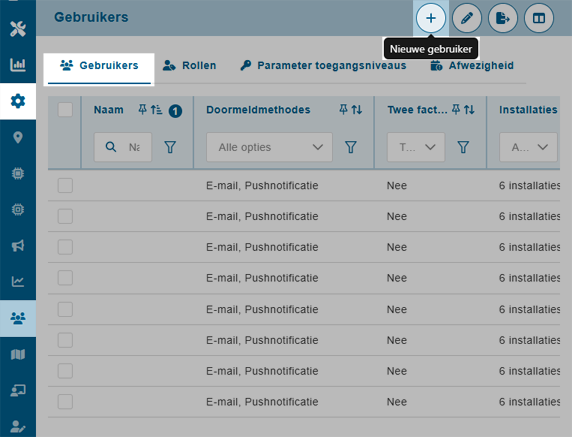
1. Klik in de linkermenubalk op 2. Klik daaronder op 3. Klik op het tabblad 4. Klik rechtsboven op |
|



|
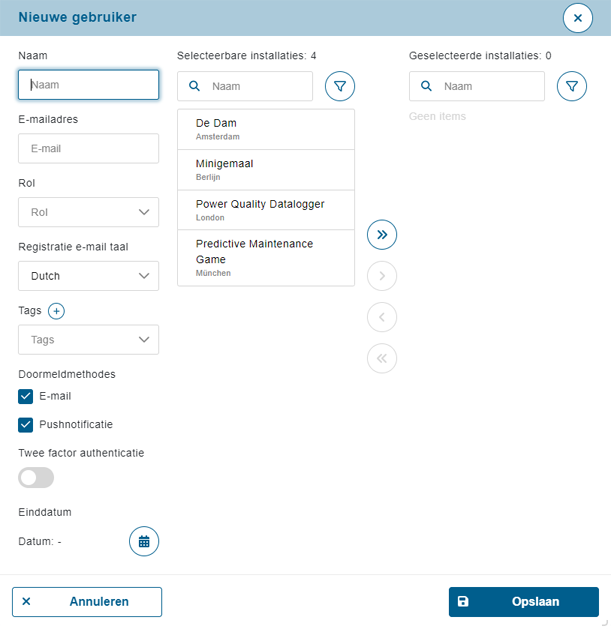
Het volgende scherm verschijnt. 5. Vul de gewenste gegevens in. Hieronder staat een korte uitleg over de in te vullen opties. Vul hier de naam in van de nieuwe gebruiker. E-mailadres Vul hier het e-mailadres in van de nieuwe gebruiker. Rol Selecteer hier de rol van de nieuwe gebruiker. Rollen kunt u toevoegen en bewerken onder het tabblad Taal registratiemail Kies hier de taal die gebruikt moet worden voor de registratiemail. Tags Optioneel. Voeg hier tags toe aan de gebruiker. U kunt tags toevoegen aan gebruikers, zodat u in een lijst met gebruikers eenvoudig kunt filteren op deze tags. Mogelijke tags kunt u vinden bij Tags onder Instellingen. Doormeldmethodes Selecteer hier op welke manier de gebruiker doormeldingen ontvangt. Optioneel: zet de schuifregelaar naar links als u tweefactorauthenticatie wilt uitschakelen voor de nieuwe gebruiker. Bij tweefactorauthenticatie ontvangt de gebruiker na het inloggen een e-mail met daarin een verificatiecode. Deze verificatiecode moet ingevuld worden in CARS om het inloggen af te ronden. Einddatum Optioneel: vul hier een einddatum in waarop het account opgeheven moet worden. Kies de installaties waartoe de gebruiker toegang moet hebben. Klik aan de linkerkant op een installatie en vervolgens op 6. Klik rechtsonder op |
|



|
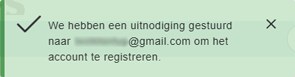
Er verschijnt een melding dat er een mail is gestuurd naar de nieuwe gebruiker. Deze mail bevat een bevestigingslink. Als de gebruiker hierop klikt, wordt zijn nieuwe account geactiveerd. |
|